
現在正是從 Windows 轉向 Linux 的好時機:AI 使用者為什麼該試 Omarchy
Windows 10 結束一般支援,舊電腦不必急著淘汰。從 AI 工具、開發環境與老電腦實用性出發,認識 Omarchy 與轉換前的注意事項。
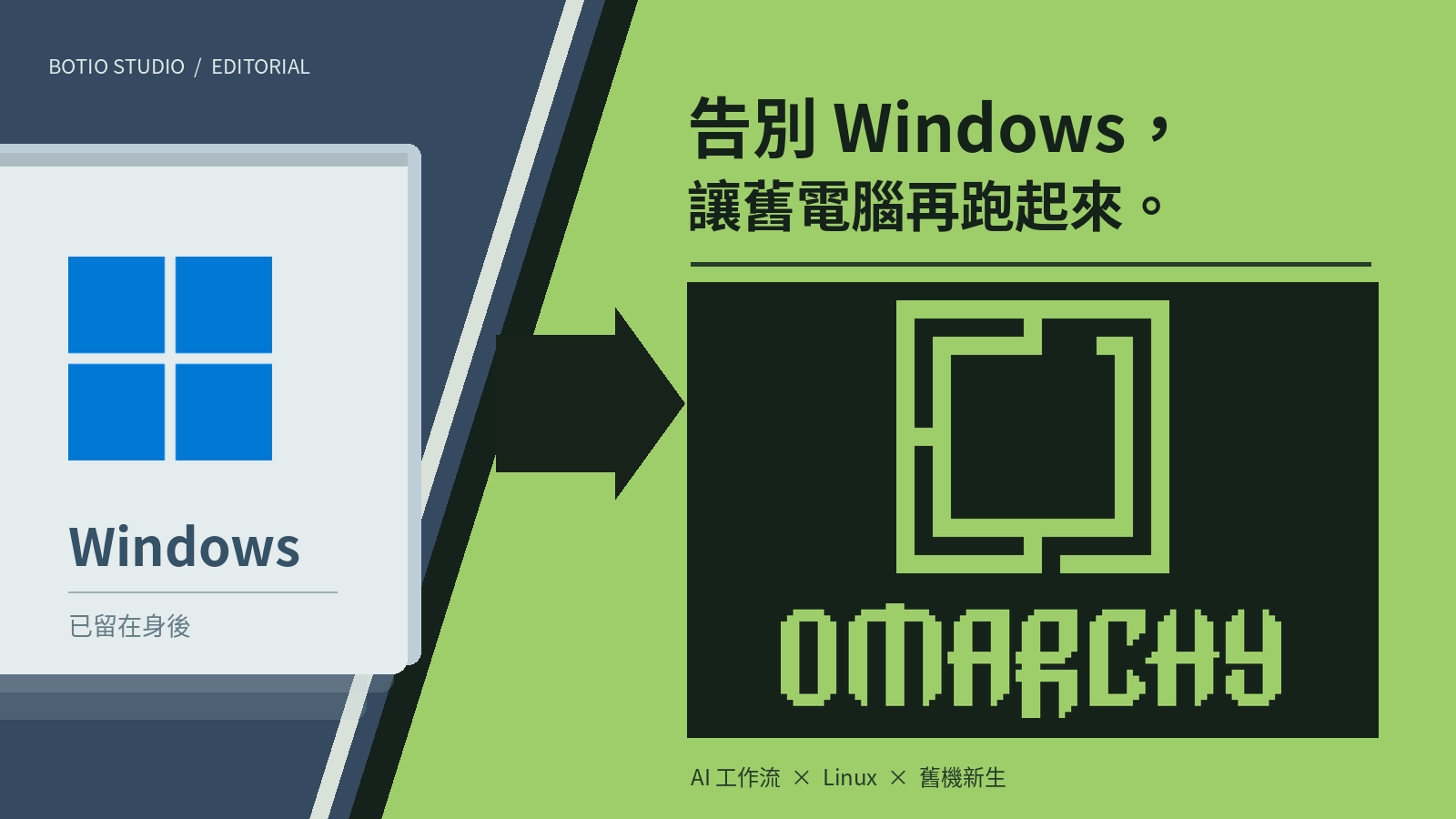
如果你有一台還能用、卻被告知不適合升級 Windows 11 的電腦,先別急著換新。2025 年 10 月 14 日,Windows 10 已結束一般支援;Windows 11 又要求 TPM 2.0 等硬體條件。不過,「Windows 10 結束支援」不等於電腦當天就報廢:符合資格的個人用戶仍可申請延伸安全更新(ESU),目前方案可延續至 2027 年 10 月 12 日。這是一段整理資料、測試替代系統的緩衝期,而 Linux 值得認真試一次。[1][2][3]
AI 時代,作業系統不只是開啟瀏覽器
只在網頁上用聊天機器人的人,Windows 當然也能勝任。但如果你的 AI 工作流開始涉及終端機、Git、Python、Docker、程式碼代理,以及讓代理替你讀寫專案檔案,那麼 Linux 的原生開發環境更容易把這些工具串在一起。這不是「Windows 不能做」,而是少了一層刻意模仿 Linux 工作流的轉接;選哪個系統,應看你實際做的事。
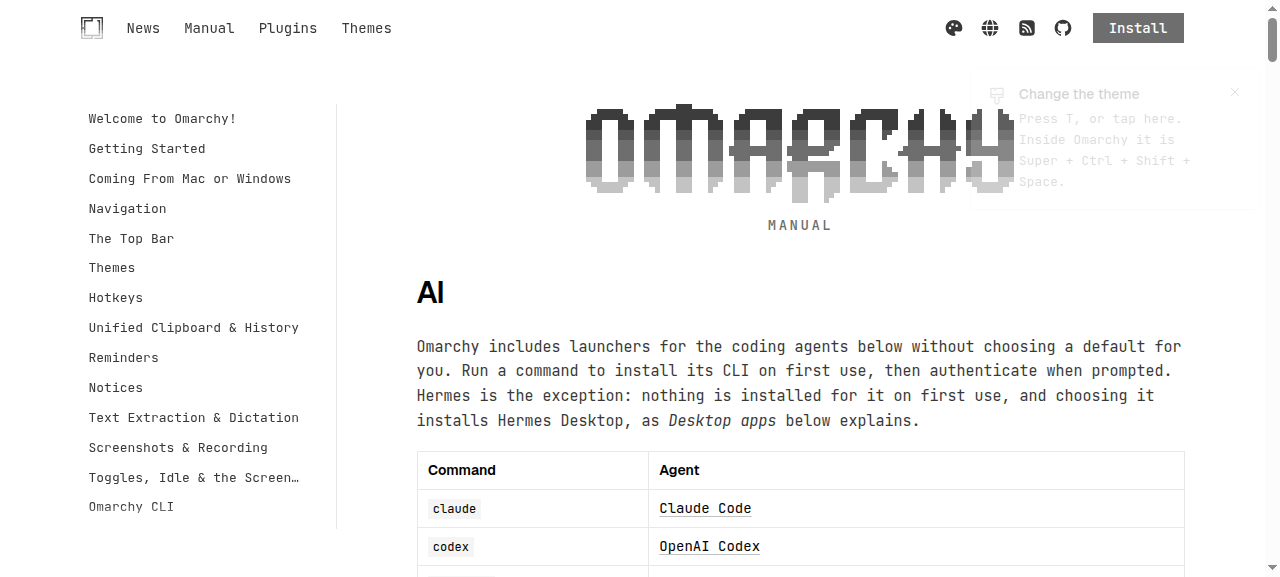
在這個方向上,我最推薦試 Omarchy。它以 Arch Linux 為基底,把桌面、終端機、編輯器與開發工具整合成一套有主張的預設值。官方文件列出 Claude Code、Codex、OpenCode 等代理的啟動方式;多數 CLI 第一次使用時才安裝,並非每個代理都預先塞滿硬碟。開發工具部分提供 Neovim、其他編輯器選項、Python 等環境,以及 Docker / Compose。對想讓 AI 真的參與寫程式與系統調整的人,這比從空白桌面逐項摸索更快進入狀況。[4][6][7]
Omarchy 也提供安裝 LM Studio 或 Ollama 的入口,讓你探索本機模型;但桌面跑得順,不代表大型 AI 模型也跑得順。本機推論速度與能跑的模型大小,仍取決於記憶體、顯示卡、驅動與模型規模;Ollama 對 GPU 有明確支援條件。老電腦較適合先用雲端 AI 或較小的本機模型,不要把「能裝 Omarchy」誤解成「能順跑所有 LLM」。[6][8]
老電腦也能有第二春,但先看用途
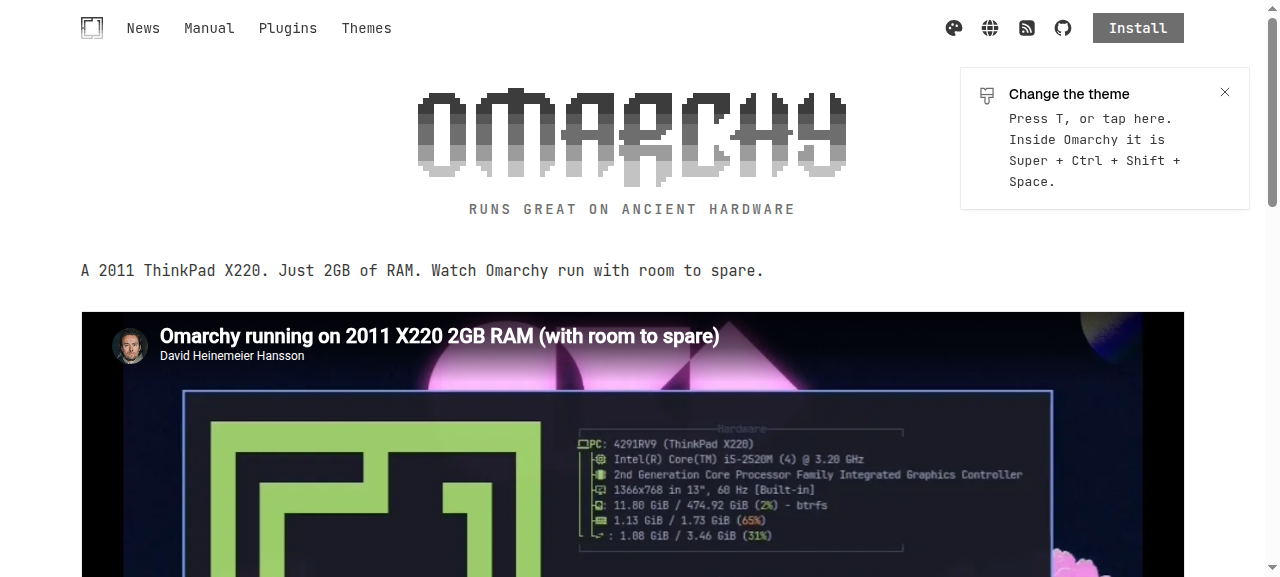
Omarchy 官網甚至以 2011 年的 ThinkPad X220、2GB RAM 作為可運行的例子。這說明舊機並非註定只能回收;拿來寫作、瀏覽網頁、連線使用雲端 AI、寫程式或 SSH 到其他主機,都有再利用的空間。不過這是官方展示的個案,不是對所有舊電腦的流暢保證。開十幾個分頁、跑大型容器或本機模型時,記憶體和儲存裝置仍會成為瓶頸;硬體相容性也要逐台測試。[4]
轉換前,先把退路留好
- 列出不能失去的軟體與周邊。 特定 Windows 應用、遊戲、印表機或公司 VPN 若是剛需,先確認替代方案;不必為了換系統硬撐。
- 備份,再用 USB 試裝或研究雙系統。 Omarchy 提供整碟與未配置空間安裝;整碟安裝會清除選定磁碟,雙系統也得先處理磁碟加密等設定。官方安裝指南並要求調整 Secure Boot/TPM 設定,動手前務必理解對原本 Windows 的影響。[5]
- 先跑自己的日常工作流。 檢查 Wi‑Fi、休眠、音訊、輸入法、外接螢幕,再試你的 AI 代理與開發工具。確認可用,才考慮完全移轉。
現在換 Linux 的理由,不是宣稱它對每個人都比 Windows 好;而是當舊系統的支援週期與新系統的硬體門檻同時逼近,AI 工具又愈來愈貼近終端機與開發環境時,重新選擇電腦的主導權正合時宜。若你想要一套從桌面到代理工作流都已經準備好的 Linux,我會從 Omarchy 開始試;舊電腦先求日常工作順暢,再依硬體能力決定 AI 跑在本機還是雲端。
參考資料
- https://support.microsoft.com/en-us/windows/deployment/updates-lifecycle/windows-10-support-has-ended-on-october-14-2025
- https://www.microsoft.com/en-us/windows/extended-security-updates
- https://support.microsoft.com/en-us/windows/security/devicesecurity/enable-tpm-2-0-on-your-pc
- https://omarchy.org
- https://omarchy.org/manual/getting-started
- https://omarchy.org/manual/ai
- https://omarchy.org/manual/development-tools
- https://docs.ollama.com/gpu