
BTC 多簽錢包工具怎麼選?Sparrow 與 Specter Desktop 實用比較
比較 Sparrow 與 Specter Desktop 的 BTC 多簽流程、節點連線、硬體錢包相容性與備份要點,並附兩部 Specter 操作影片。
BTC 多簽錢包工具怎麼選?Sparrow 與 Specter Desktop 實用比較
一把硬體錢包與一份助記詞,是許多人的比特幣保管起點;但如果擔心單點遺失、被盜,或需要團隊共同管理資金,多簽值得研究。這篇聚焦 Bitcoin 鏈上的多簽,比較 Sparrow Wallet 與 Specter Desktop 兩款協調工具。它們負責彙整公鑰、建立地址及待簽交易;私鑰仍應留在各自的簽署裝置。Specter 官方將這套流程描述為由簽署裝置提供公鑰與指紋,由桌面端組成唯讀錢包,再將多簽設定註冊到裝置。[5]
先懂 2-of-3:工具不是第三把鑰匙
2-of-3 意味著三把不同的簽署金鑰中,任選兩把可授權支出。它降低單把金鑰遺失或遭竊造成的風險,卻增加備份、裝置相容性、交易核對的工作。協調軟體不是資金託管方;但它顯示的收款地址與待簽交易若被惡意竄改,仍可能誤導使用者,所以要在硬體裝置核對地址、金額與找零。簽署門檻別設成失去任何一把就無法動用資金的 3-of-3,除非你有刻意設計且演練過的恢復方案。Specter 的多簽指南同樣以 2-of-3 為例,要求從小額測試備份與簽出。[5]
Sparrow:交易細節與 UTXO 掌控感
Sparrow 是桌面版 Bitcoin 錢包。它支援單簽、多簽、PSBT、硬體錢包與細緻的交易編輯及選幣(coin control);喜歡看每筆輸入、輸出與手續費的人,會比較容易在這裡查清楚自己簽的是什麼。[1] 連線方面可選公用伺服器、自己的 Bitcoin Core,或私人 Electrum 伺服器;官方提醒公用伺服器會得知與錢包相關的公開金鑰資訊,管理重要資金時應考慮隱私取捨。[2]
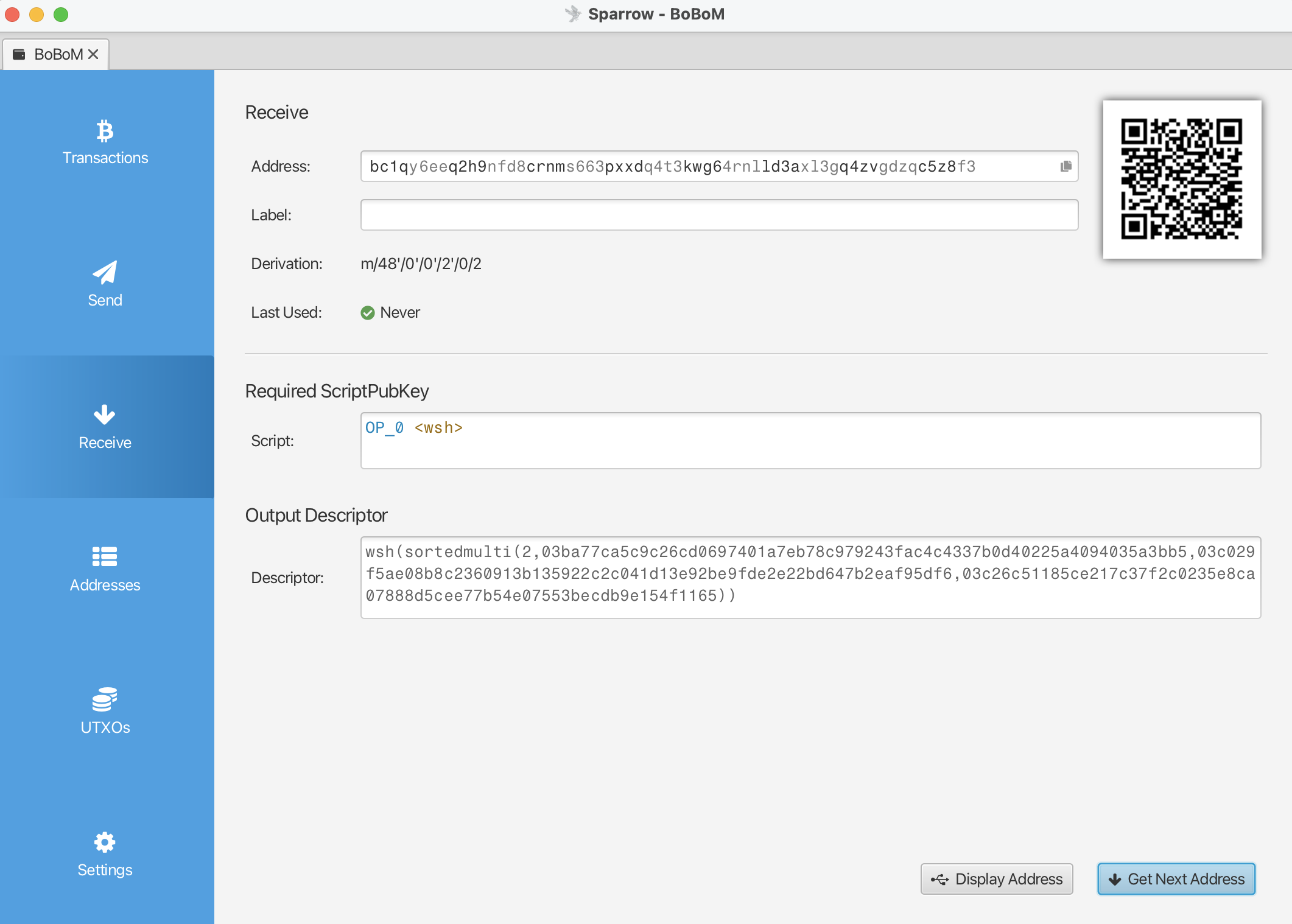
圖:Sparrow 官方網站的交易檢視示意畫面;用來認識介面,不代表本文範例交易。圖片來源:Sparrow Wallet。

多簽設定時,先選 Multi Signature、門檻與腳本類型,再逐一匯入簽署者的正確多簽 xPub。Keystone 等隔離裝置可用 QR 傳資料,Sparrow 也支援部分裝置用 microSD 匯入。[1][3] Native Segwit (P2WSH) 是多簽腳本,不是一般單簽 Native Segwit (P2WPKH)。 如果掃描器報「P2WSH is not supported in this QR」,應先檢查裝置顯示的是不是多簽 xPub QR,而不是為了讓掃描通過而改變既有錢包的腳本類型。[7]
Specter Desktop:以簽署裝置和備份流程為中心
Specter 的順序很明確:加入各硬體錢包作為 signing devices、選擇要參與的裝置與門檻、建立唯讀多簽錢包,再把完整多簽設定註冊回硬體錢包。官方指南特別提醒備份所有簽署者的公鑰、指紋及錢包設定,提供 Printable PDF backup,也建議小額演練在另一款軟體中重建錢包。[5] BIP-129 把協調器與簽署者交換金鑰紀錄、descriptor 紀錄的流程標準化,說明了「只有兩份助記詞」不等於你已備齊可辨識原多簽錢包的資料。[12]
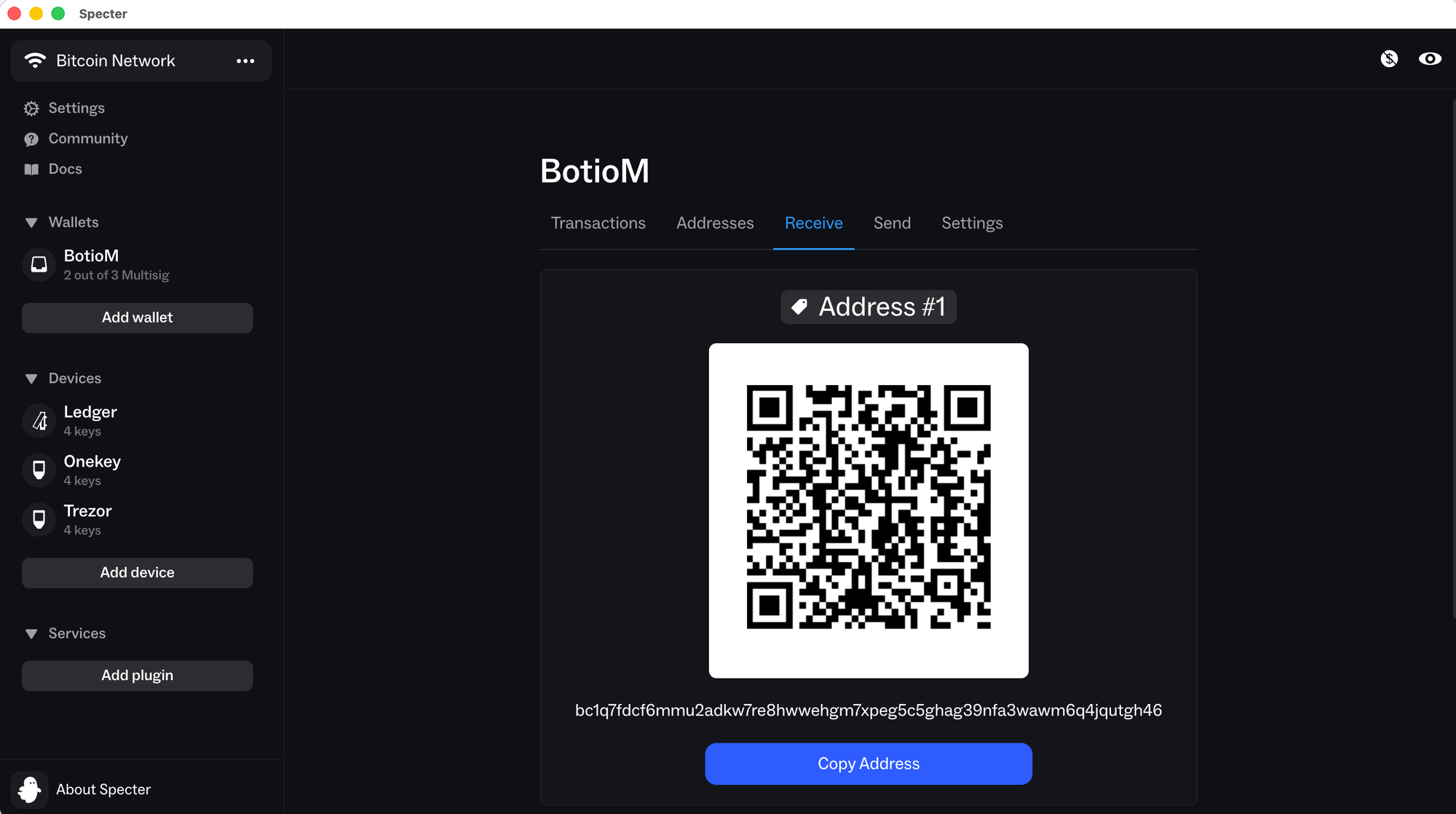
圖:Specter 官方網站的裝置選擇畫面(畫面顯示舊版 v1.8.0),僅示意加入裝置的流程;現行版本介面可能不同。圖片來源:Specter。

舊教學常把 Specter 和自己架設 Bitcoin Core 綁在一起;目前官方 FAQ 說明 Specter 2.0 起不必自架完整節點,可用公用 Electrum 伺服器,或選自己的 Bitcoin Core/私人 Electrum 伺服器。[4] 它的官方清單列有 Keystone(QR)、Ledger、Trezor、Coldcard 等裝置;SecuX 不在清單中,不能把「能匯出 xPub」視為「已能完成 PSBT 多簽簽署」。[6]
怎麼選:不是安全排行榜
- 想逐筆研究 UTXO、手續費、交易輸入輸出:先試 Sparrow。它的交易細節與工具選項較豐富。[1]
- 想依裝置建立多簽,照流程註冊、備份、演練恢復:先試 Specter。這是工作流程偏好,不代表使用 Specter 就自動比 Sparrow 安全。[5]
- 想使用自己的節點:兩者都能;還沒有節點也都能先透過公用伺服器測試,但要明白隱私取捨。[2][4]
- 已遇到 Keystone QR 錯誤:切換協調軟體通常不是解方。Keystone 3 Pro 的官方 BTC 多簽教學以 BTC-Only 韌體和專用的 Multisig Wallet xPub QR 為前提;多幣韌體的 Sparrow 教學則描述單簽流程。先核對你的型號、韌體、簽署模式,再決定是否要轉換韌體。[7][8]
影片補充:看操作,也要看教學年代
第一支影片:幣圈小林子的 Specter 多簽示範。 影片展示 Ledger、Trezor、OneKey 等簽署裝置的加入、收款與簽出;適合看軟體實際操作順序。影片中的節點和介面選擇應以當前官方文件重新核對。[4]
第二支影片:Mr. Lyu 的比特幣多簽錢包教學。 影片示範多種硬體錢包參與 Specter 多簽,並談到備份與遺失簽署器後的處理。片中提及舊款 Keystone Pro 從多幣韌體轉 BTC-Only 無法刷回;這不應直接套用到 Keystone 3 Pro:其現行韌體頁寫明三類韌體可交叉升級,操作前仍應以自己機型與官方更新頁為準。[9]
入金前的最低檢查清單
- 每位簽署者使用獨立金鑰,分開保管裝置與助記詞;紀錄任何 passphrase,但不要放在公開筆記或雲端明文。
- 保存完整錢包設定:門檻、腳本類型、所有簽署者 xPub、指紋、推導路徑與 key order/descriptor。只保留足夠數量的助記詞,未必容易重建同一組地址。[5][12]
- 把多簽設定匯入支援的簽署裝置,在裝置上核對第一個收款地址是否與協調軟體一致。[5]
- 先小額入金、用預定的兩把裝置完成簽出;最好再用另一個協調工具重建唯讀錢包,核對地址與餘額。[5]
- 影片只是流程參考,不是現行韌體、設備相容性與手續費的保證;軟體下載與韌體更新只走官方網站。
結論: Sparrow 適合想細看交易的使用者,Specter 適合偏好裝置註冊與備份導向流程的人。真正的安全界線不在軟體名稱,而是每一把金鑰是否獨立、錢包設定是否可恢復,以及你能否在簽署器上辨識實際要簽的交易。
資料來源與延伸閱讀
- [1] https://sparrowwallet.com/features
- [2] https://sparrowwallet.com/docs/quick-start.html
- [3] https://sparrowwallet.com/docs/airgapped-wallet-qr.html
- [4] https://docs.specter.solutions/desktop/faq
- [5] https://docs.specter.solutions/desktop/multisig-guide
- [6] https://docs.specter.solutions/desktop
- [7] https://guide.keyst.one/docs/btc-multisig-sparrow
- [8] https://guide.keyst.one/docs/sparrow
- [9] https://keyst.one/firmware
- [12] https://github.com/bitcoin/bips/blob/master/bip-0129.mediawiki